
Para quem: Responsáveis por decidir como um material pode ser acessado e divulgado.
Antes de começar: Permissão para editar. Privacidade avançada e controle de indexação dependem do plano.
Ao terminar: Acesso revisado e testado pela perspectiva de um visitante.
1. Escolha o tipo de acesso
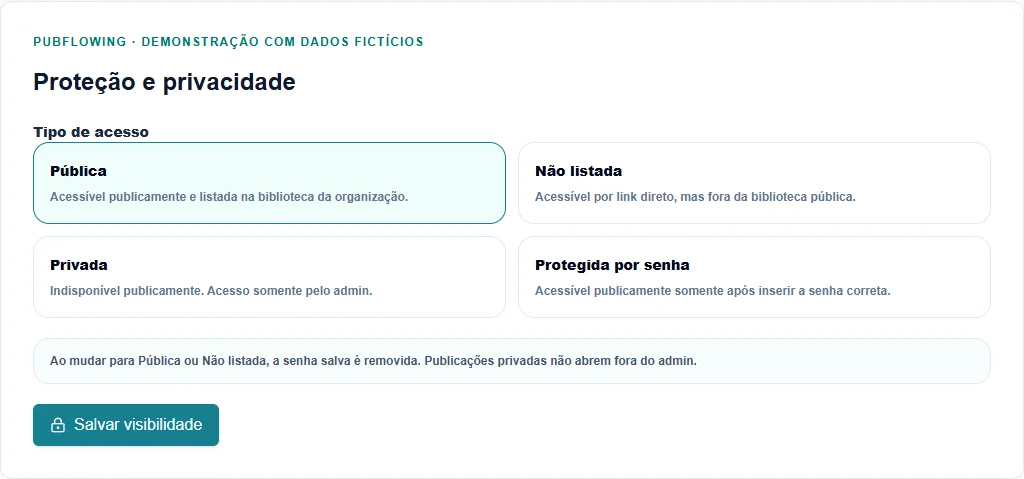
Configurações da publicação → Proteção e privacidade diferencia quatro situações. Pública permite descoberta na biblioteca. Não listada mantém acesso por link, fora da vitrine. Privada fica indisponível publicamente, com acesso administrativo. Protegida por senha pede a senha correta.
Privada e Protegida por senha são opções de planos pagos. Confira as opções habilitadas na conta. Não listada não é uma barreira para quem possui o link.
- Abra a publicação no editor.
- Entre em Proteção e privacidade.
- Escolha o tipo adequado.
- Use Salvar visibilidade.
2. Configure e teste a senha, quando disponível
Ao escolher Protegida por senha, preencha Nova senha com pelo menos oito caracteres. Se já houver senha configurada, deixar em branco mantém a atual, conforme a orientação do campo.
Mudar para Pública ou Não listada remove a senha salva. Faça isso somente quando quiser abrir o acesso correspondente.
- Escolha uma senha diferente da usada para entrar na conta.
- Preencha e salve a visibilidade.
- Abra o link em uma janela de visitante.
- Confira se a exigência de senha funciona como esperado.
3. Revise indexação e incorporação
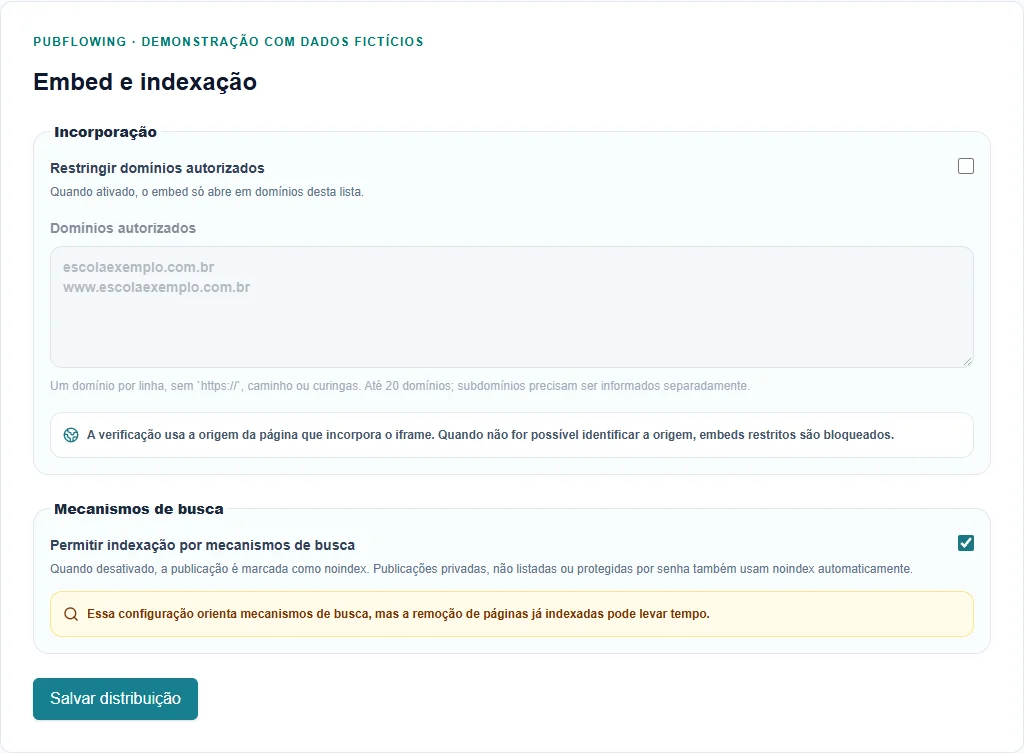
Distribuição → Embed e indexação reúne controles distintos. Permitir indexação por mecanismos de busca afeta descoberta, não funciona como senha e não impede acesso por link. O controle de indexação depende de plano pago.
A restrição de domínio para incorporação, nos planos compatíveis, limita os sites que podem embutir o leitor. Não substitui a privacidade nem controla por si só o link direto.
- Abra Embed e indexação.
- Revise Permitir indexação por mecanismos de busca, se disponível.
- Informe os domínios permitidos conforme o formulário, quando utilizar a restrição.
- Use Salvar distribuição e teste no site de destino.
4. Confira download e experiência do visitante
Em Configurações da publicação → Categoria e publicação, confira Permitir download. Em Personalização → Controles, revise a apresentação do botão no leitor. A experiência considera controles e elegibilidade do plano.
Desabilitar download não impede capturas de tela, fotografias ou toda reprodução. Para conteúdos sensíveis, avalie também quem deve acessar e o que deve ser publicado.
- Revise a permissão de download e salve.
- Confira o leitor sem sessão administrativa.
- Teste link direto e incorporação, se utilizada.
- Repita após mudanças na visibilidade ou distribuição.
Problemas comuns e como resolver
A opção está desabilitada.
Confira plano e permissão. Use recursos elegíveis ou revise o plano, sem tentar contornar o controle.
Não listada abre para outra pessoa.
Isso é esperado para quem tem o link. Avalie privada ou protegida por senha se precisar de barreira de acesso.
O resultado ainda aparece em buscadores.
Noindex depende de nova leitura pelo mecanismo de busca e não remove imediatamente uma cópia indexada. Também não protege o conteúdo por senha.
Próximos passos
Continue com os guias abaixo e confira o resultado em uma janela de visitante antes de divulgar.
Para colocar a ideia em prática, siga o passo a passo para criar e publicar seu primeiro flipbook. Conheça também os recursos de publicação digital no PubFlowing e confira a disponibilidade no seu plano.