
Para quem: Quem está começando e já tem um PDF preparado.
Antes de começar: Uma conta PubFlowing, permissão para criar publicações e espaço disponível no plano. O arquivo deve ser um PDF válido.
Ao terminar: Um flipbook processado, revisado e pronto para compartilhar.
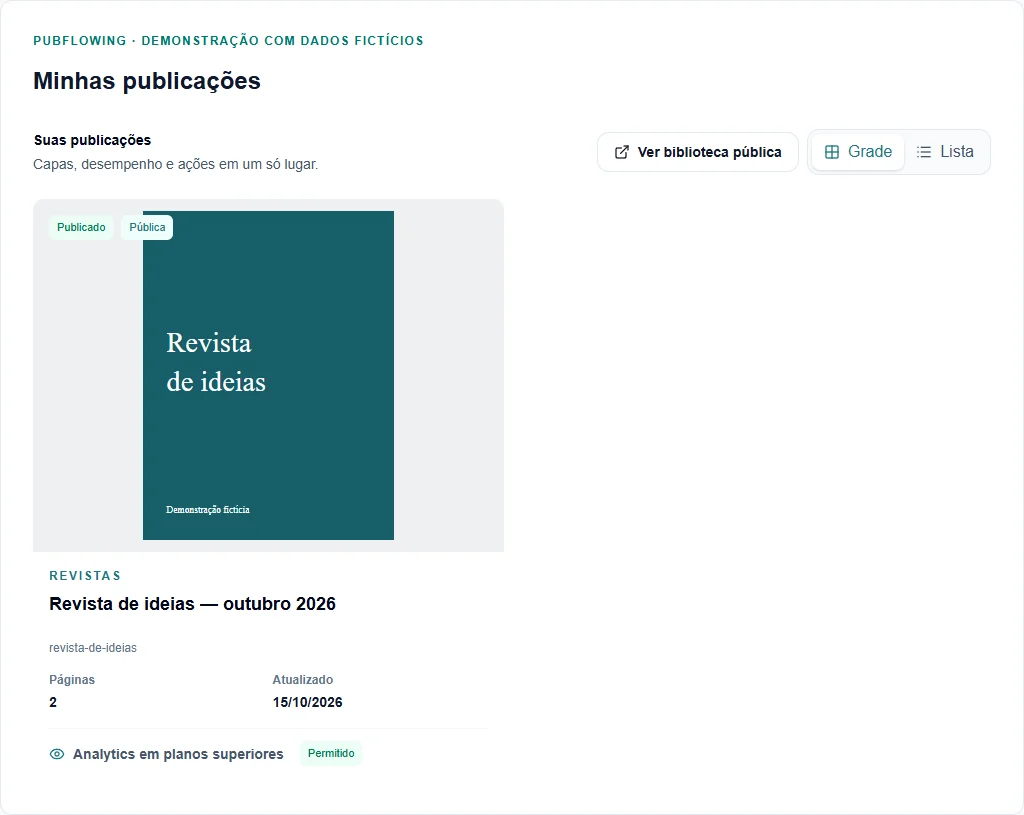
1. Prepare o PDF e confira seus limites
Revise a ordem das páginas, o tamanho do texto e os links antes de enviar. O PubFlowing transforma as páginas do PDF; ele não substitui a diagramação do documento.
Em Configurações, confira Plano e limites na aba Organização. O tamanho permitido depende do plano e do limite de envio do ambiente. A quantidade de publicações e o armazenamento precisam comportar o arquivo. Não use o tamanho de outro plano como referência.
- Abra o PDF no computador e confira todas as páginas.
- Escolha um nome de arquivo fácil de reconhecer. Ele ajuda a formar o título inicial.
- Se necessário, otimize as imagens no programa de origem e exporte novamente.
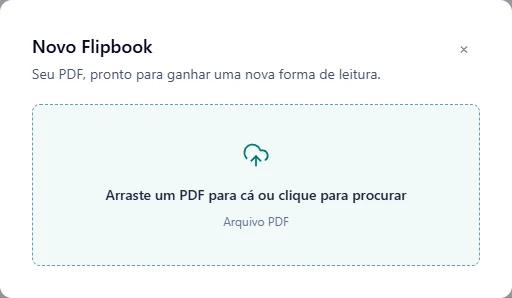
2. Abra Novo Flipbook e envie o arquivo
O envio rápido cria a publicação e acompanha o processamento. Você pode ajustar o título depois.
- Acesse o painel com a organização correta.
- Clique em Novo Flipbook.
- Arraste o PDF ou clique em Arraste um PDF para cá ou clique para procurar.
- Selecione o arquivo e acompanhe a validação e o envio.
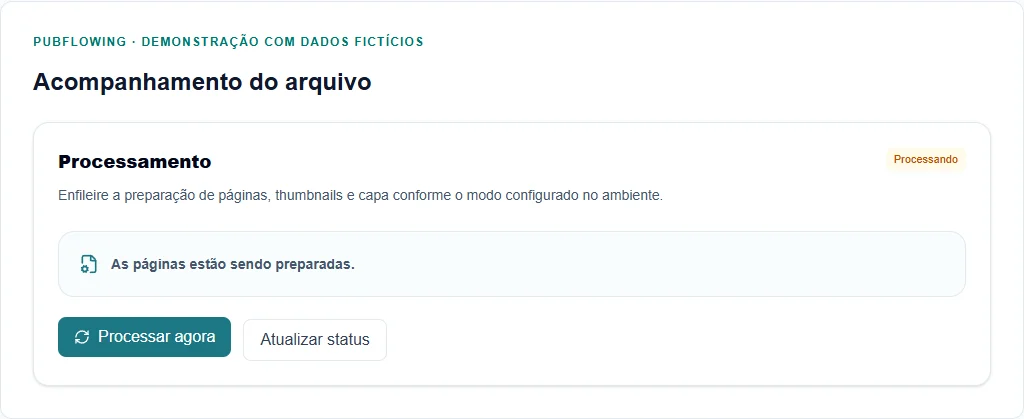
3. Aguarde o preparo das páginas e da capa
Terminar o envio não significa que todas as páginas estão prontas. O acompanhamento distingue envio e processamento.
No envio rápido, a publicação é disponibilizada automaticamente quando as páginas e a capa ficam prontas. Outros fluxos, como uma cópia em rascunho, podem exigir publicação manual.
- Mantenha a tela aberta durante o envio.
- Acompanhe as etapas até a conclusão.
- Em caso de falha, leia a mensagem e consulte Histórico e processamento no editor.
4. Abra o editor e confira a leitura
Depois de pronta, abra a publicação pelo painel. O editor reúne o flipbook e as ferramentas na lateral; em telas menores, abra a navegação para acessá-las.
- Use Personalização → Título e endereço para revisar a apresentação.
- Abra Visualizar e confira a primeira e a última página.
- Teste no celular: textos pequenos no PDF continuam pequenos na publicação.
- Use Compartilhar para copiar o link quando estiver tudo correto.
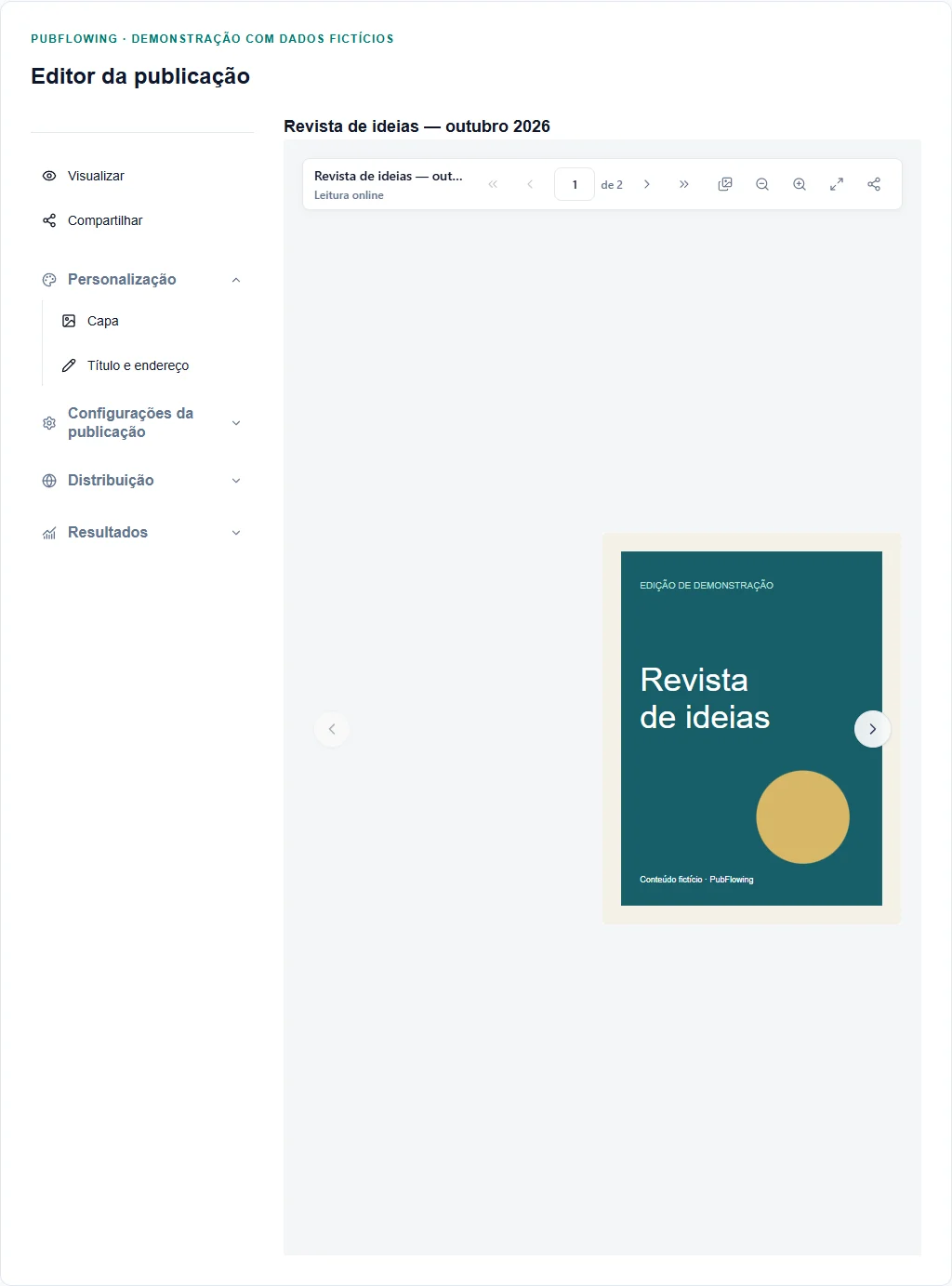
5. Confira o flipbook pronto
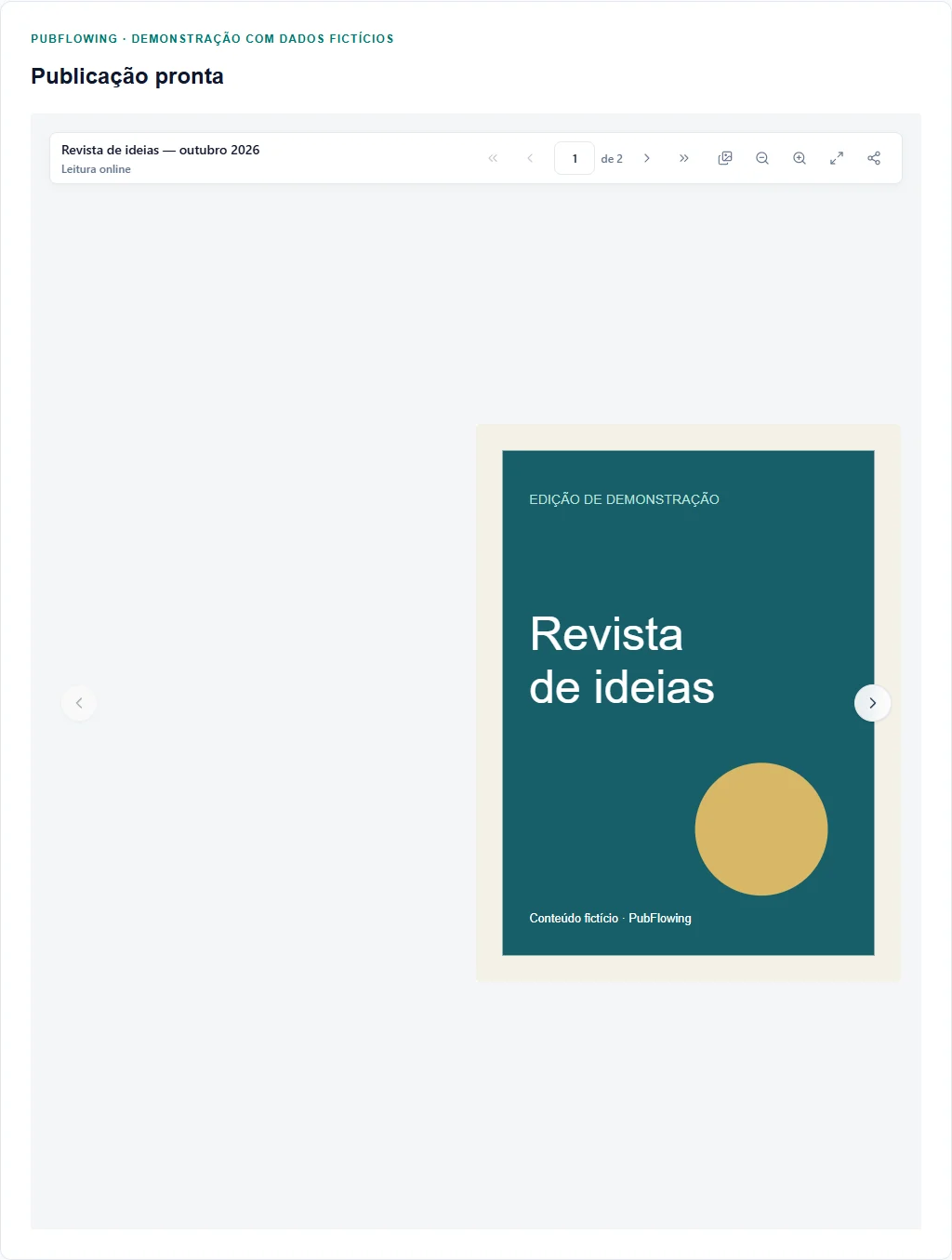
Abra Visualizar e navegue entre as páginas antes de enviar o link. A captura abaixo usa uma revista fictícia no leitor real para mostrar onde ficam os controles.
Problemas comuns e como resolver
O arquivo foi recusado.
Confirme que é um PDF válido e abre normalmente. Renomear outra extensão para .pdf não converte o arquivo. Exporte um novo PDF.
O limite foi excedido.
Confira tamanho do arquivo, armazenamento e quantidade de publicações em Plano e limites. Reduzir o arquivo não resolve falta de vagas de publicação.
O processamento não concluiu.
Abra Histórico e processamento e confira a mensagem. Se houver falha, use a ação de nova tentativa disponível; se persistir, contate o suporte informando título e horário, sem enviar senha.
Próximos passos
Continue com os guias abaixo e confira o resultado em uma janela de visitante antes de divulgar.
Para colocar a ideia em prática, siga o passo a passo para compartilhar sua primeira publicação. Conheça também os recursos de publicação digital no PubFlowing e confira a disponibilidade no seu plano.