
Para quem: Quem tem uma publicação pronta e quer distribuí-la.
Antes de começar: Publicação processada e publicada. As ações dependem das permissões e das configurações do material.
Ao terminar: Um link ou QR Code conferido e pronto para divulgação.
Divulgação em redes sociais: prepare o contexto
Escolha o canal conforme o público e a finalidade da edição. Uma mensagem para uma comunidade escolar pode apresentar os projetos da revista; um catálogo empresarial precisa indicar o caminho de consulta ou atendimento. Use capa e texto próprios ou autorizados e evite promessas de resultados que você não mediu.
Os botões WhatsApp e Facebook abrem o compartilhamento no serviço correspondente; você escolhe o destino e confirma o envio fora do PubFlowing. Para outros canais, copie o link e use a opção de publicação disponível na conta. Não existe neste fluxo uma ferramenta de postagem automática em todas as redes.
Teste a leitura no navegador interno do canal. Prévias podem permanecer em cache, e contagens de visualização de um post não equivalem a leitura completa. Um link não listado pode ser encaminhado; para conteúdo restrito, confira a proteção no PubFlowing antes de divulgar.
1. Confira quem pode abrir o conteúdo
Compartilhar um endereço não muda a proteção. Um link não transforma uma publicação privada em pública nem elimina a senha. Não listada continua acessível a quem receber o endereço.
- Abra a publicação no editor.
- Confira Proteção e privacidade, em Configurações da publicação.
- Escolha a proteção adequada antes de distribuir o link.
2. Abra Compartilhar e copie o endereço
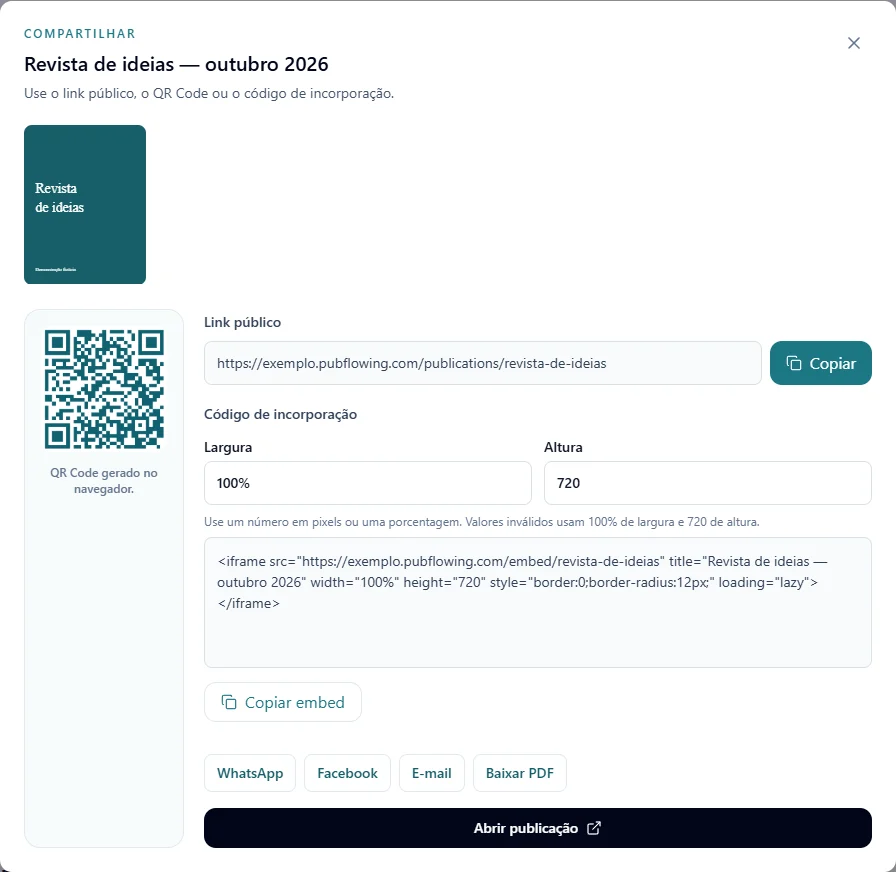
A janela reúne link, QR Code e ações de envio. Use-a para obter o endereço atual, incluindo o host público ativo da organização.
- Clique em Compartilhar na lateral do editor ou no menu de ações no painel.
- Em Link público, use Copiar.
- Use Abrir publicação para conferir o destino em outra aba.
- Cole o endereço na mensagem ou no material de divulgação.
3. Escolha o formato para cada situação
O link funciona bem em mensagens e e-mails. O QR Code ajuda a abrir o material a partir de um impresso ou de outra tela. O código de incorporação exibe o leitor dentro de um site.
- Selecione WhatsApp ou Facebook e revise a mensagem no canal antes de enviar.
- Use E-mail se houver um aplicativo ou serviço associado no dispositivo.
- Para incluir o QR Code em um material, salve a imagem pelo navegador quando disponível ou peça apoio a quem fará a diagramação.
- Teste o QR Code com a câmera do celular antes de imprimir.

4. Teste como visitante
Abra o endereço em uma janela sem sessão administrativa. Isso mostra a experiência de quem recebe o material, sem confundir edição com leitura.
- Confirme se abre ou pede a senha esperada.
- Confira o comportamento no celular.
- Se mudar o endereço, gere novamente os materiais com link e QR Code.
Problemas comuns e como resolver
Compartilhar está indisponível.
Confira se está publicado e se o PDF terminou de processar. Rascunhos e falhas podem não liberar as mesmas ações.
Copiar não funciona.
O navegador pode bloquear a área de transferência. Selecione o campo Link público e copie manualmente.
E-mail não abre nada.
Configure um aplicativo de e-mail ou copie o link e cole no serviço que você utiliza.
Próximos passos
Continue com os guias abaixo e confira o resultado em uma janela de visitante antes de divulgar.
Para colocar a ideia em prática, siga o passo a passo para criar e publicar seu primeiro flipbook. Conheça também os recursos de publicação digital no PubFlowing e confira a disponibilidade no seu plano.