
Para quem: Quem edita um site ou pode solicitar a inclusão de um bloco HTML.
Antes de começar: Publicação pronta, incorporação permitida e acesso ao editor do site de destino.
Ao terminar: Código configurado e uma lista de conferência para testar o leitor no site.
1. Localize Código de incorporação
A incorporação mantém as regras de acesso e não transfere o PDF para o servidor do seu site.
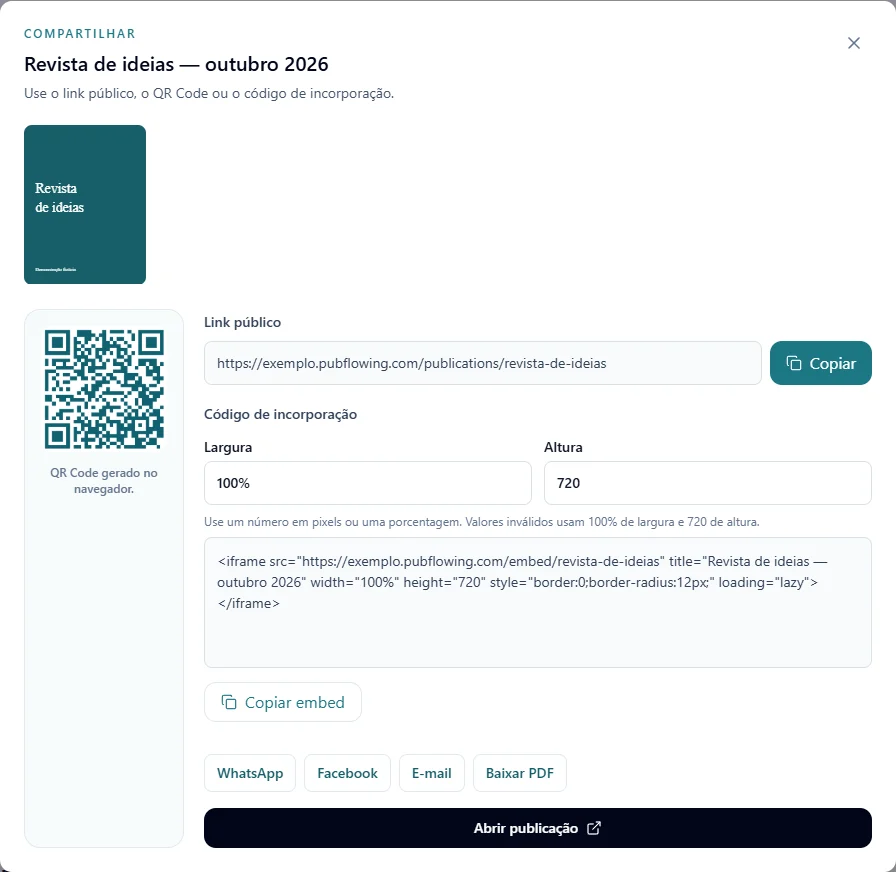
- Abra a publicação e clique em Compartilhar.
- Localize Código de incorporação. O menu Incorporar no painel também abre essa experiência.
- Se não aparecer, confira o estado e os recursos/permissões disponíveis.
2. Defina largura e altura
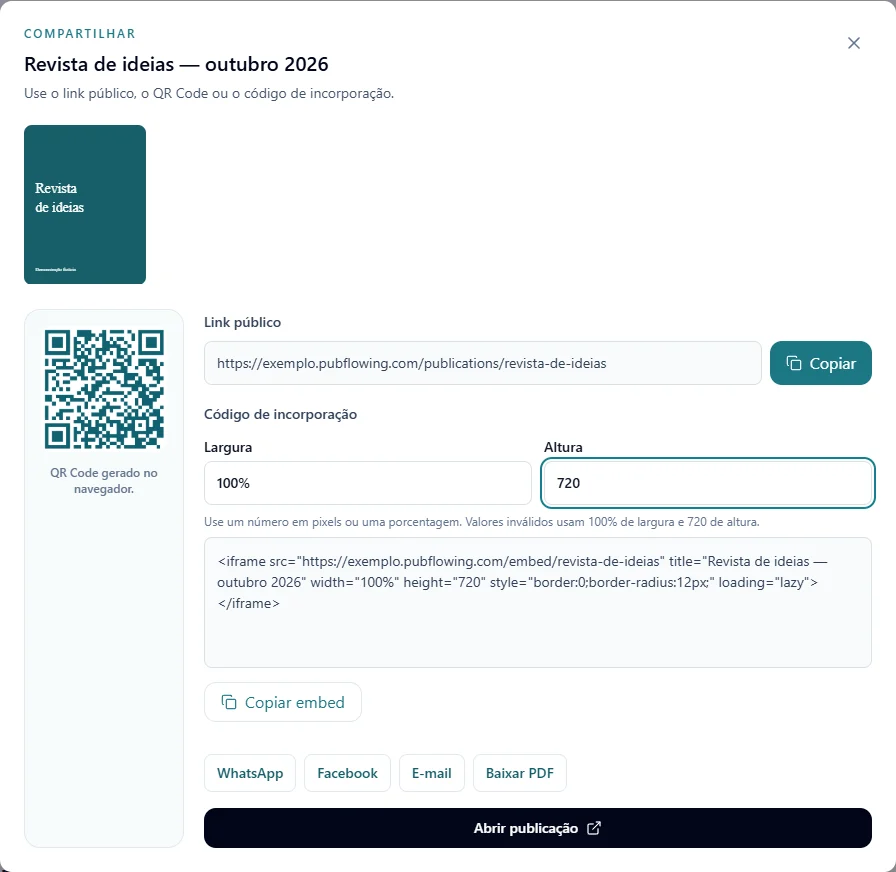
Largura de 100% acompanha o espaço oferecido pelo site. A altura reserva a área do leitor e precisa ser suficiente para o material. Os campos aceitam um número em pixels ou uma porcentagem conforme a orientação do formulário.
- Em Largura, mantenha 100% quando adequado.
- Em Altura, comece pelo valor apresentado e ajuste após testar.
- Confira o código atualizado e use Copiar embed.
- Envie o código a quem administra o site se não puder inserir HTML.
3. Insira no espaço de HTML do seu site
No WordPress, Wix ou outro construtor, procure o recurso que aceita HTML ou incorporação. O nome e a disponibilidade variam com o editor e o plano do serviço; consulte sua documentação atual ou o responsável pelo site.
Cole o código fornecido. Não é necessário um plugin específico do PubFlowing. Algumas plataformas bloqueiam códigos incorporados ou exigem permissão administrativa.
- Abra a página no editor do site.
- Insira o código em um bloco compatível com HTML, preservando endereço e atributos.
- Salve e teste a versão publicada.
4. Confira acesso e restrições
No editor, Distribuição → Embed e indexação gerencia restrições de domínio nos planos compatíveis. A configuração deve incluir o domínio que realmente recebe o leitor.
- Teste no computador e no celular.
- Confira a experiência de visitante e a senha, se aplicável.
- Revise o domínio efetivo do site, incluindo variações usadas na divulgação.
Problemas comuns e como resolver
O código aparece como texto.
Use um bloco compatível com HTML/incorporação e confira se o serviço permite esse conteúdo.
O leitor ficou pequeno.
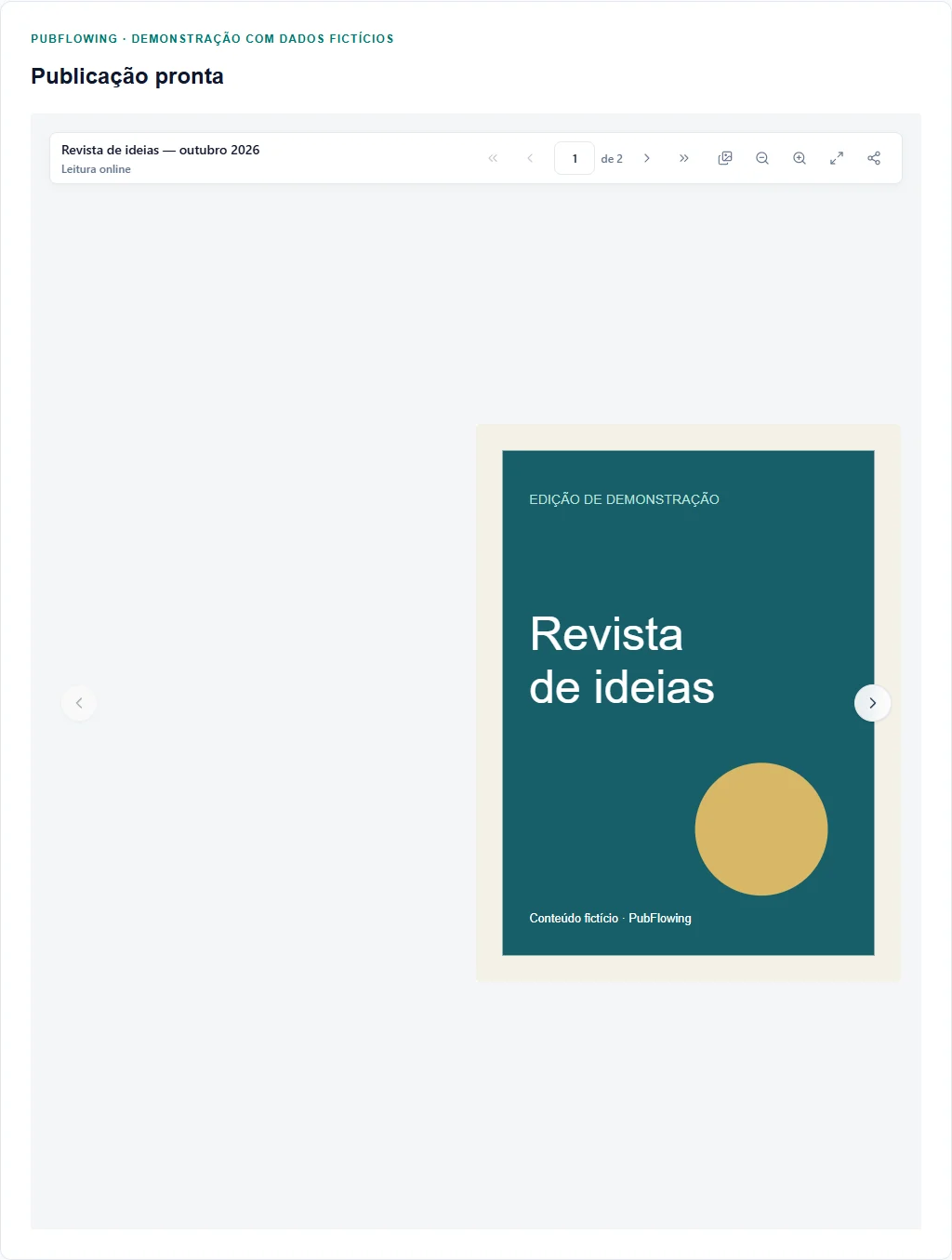
Revise a altura e o espaço reservado no site. Evite porcentagem sem um contêiner com altura definida.
Não carrega no site.
Abra o link fora do site. Se funcionar, confira restrição de domínio, HTTPS e bloqueios do construtor. Não remova a proteção apenas para contornar uma mensagem.
Próximos passos
Continue com os guias abaixo e confira o resultado em uma janela de visitante antes de divulgar.
Para colocar a ideia em prática, siga o passo a passo para criar e publicar seu primeiro flipbook. Conheça também os recursos de publicação digital no PubFlowing e confira a disponibilidade no seu plano.