
Para quem: Quem publica materiais recorrentes e deseja facilitar sua descoberta.
Antes de começar: Publicações prontas e acesso às configurações. Personalização avançada, categorias e destaques dependem dos planos Profissional ou Institucional.
Ao terminar: Uma biblioteca revisada, com apresentação e organização coerentes.
1. Defina a apresentação da biblioteca
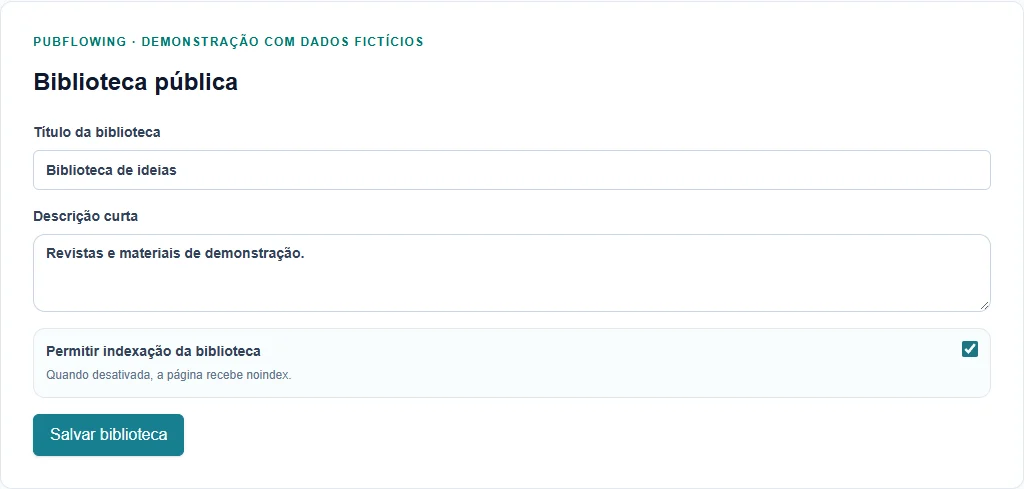
Em Configurações, Biblioteca pública permite ajustar título, descrição e indexação nos planos compatíveis. Identidade pública reúne nome, cores e imagens da organização.
- Em Configurações, abra Domínios e embeds e localize Biblioteca pública.
- Preencha Título da biblioteca e Descrição curta, quando disponíveis.
- Escolha se deseja permitir indexação e use Salvar biblioteca.
- Revise nome e cores em Identidade pública.
2. Confira quais publicações aparecem
A biblioteca não é a lista de todos os arquivos administrativos. Estado e visibilidade determinam quais materiais podem ser descobertos ali.
Uma publicação pública e publicada pode aparecer. Não listadas são distribuídas por link direto; privadas, rascunhos e arquivadas não compõem a mesma vitrine pública.
- Revise Configurações da publicação → Proteção e privacidade em cada material.
- Confira se título e descrição explicam o conteúdo.
- Em Distribuição → Biblioteca pública, revise categorias, destaque e ordem quando disponíveis.
3. Use capas consistentes e categorias úteis
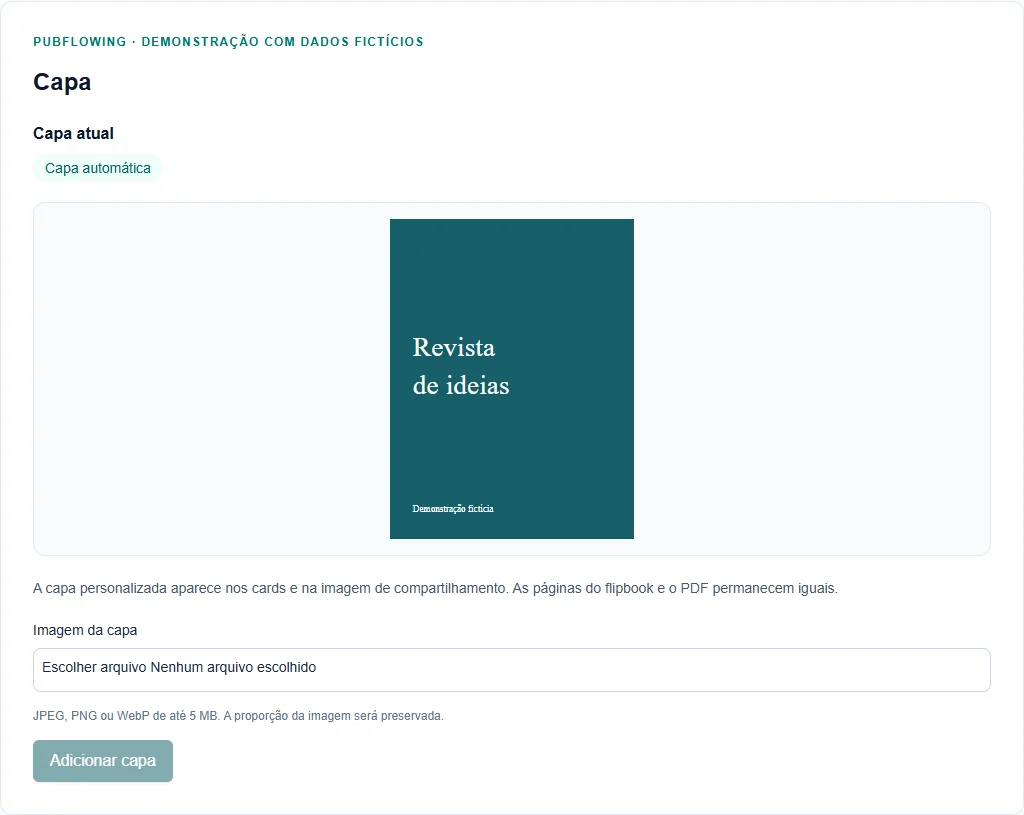
A capa automática vem do processamento do PDF. Em Personalização → Capa, adicione ou troque uma imagem própria; remova a personalizada para voltar à automática. A capa não altera as páginas nem o PDF.
Categorias separam séries e tipos de material. Prefira nomes reconhecíveis; categorias muito parecidas dificultam encontrar o conteúdo.
- Abra Capa no editor.
- Escolha JPEG, PNG ou WebP de até 5 MB e use Adicionar capa ou Trocar capa.
- Confira legibilidade nos cards e no celular.
- Mantenha critérios consistentes de categoria e ordenação.
4. Revise como visitante e compartilhe a coleção
O endereço da biblioteca permite escolher entre materiais. Use-o para apresentar uma coleção; o link de um flipbook abre somente aquele conteúdo.
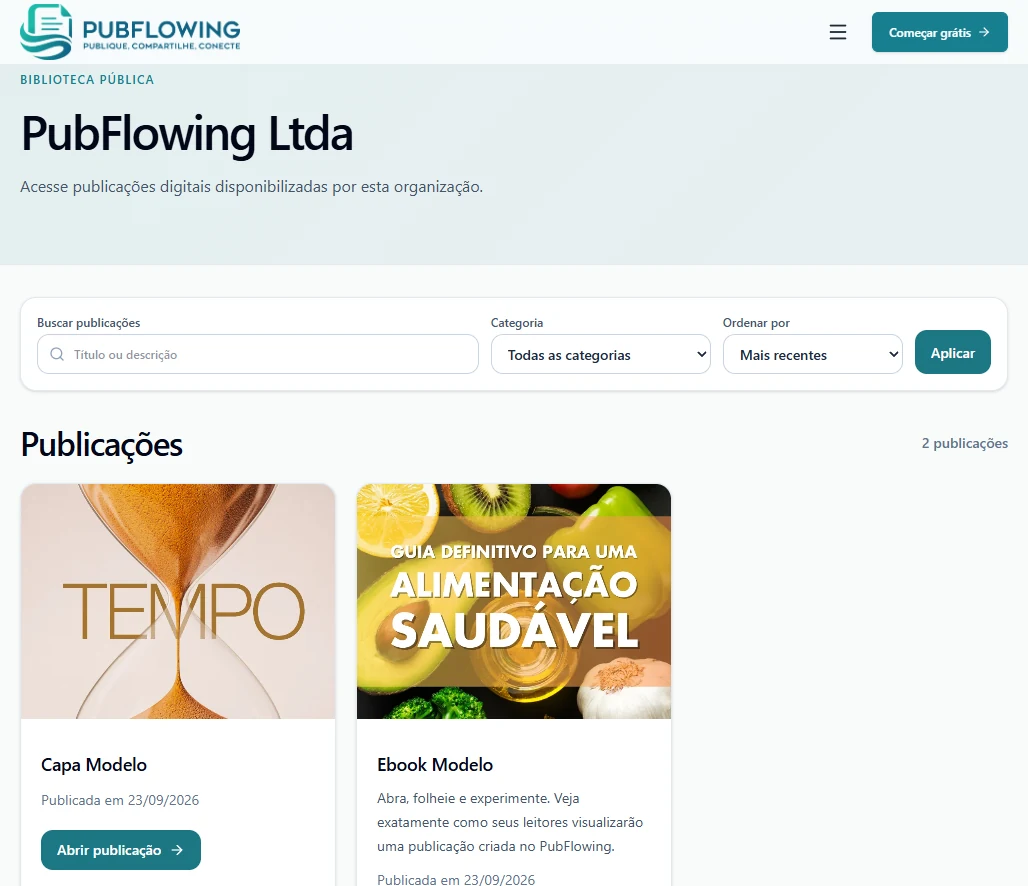
Confira cards, busca, filtros e ordenação disponíveis na biblioteca atual. Eles refletem o acervo e a configuração; não substituem a organização no painel.
- Abra o endereço público informado nas configurações.
- Teste encontrar uma publicação por título e filtros disponíveis.
- Confira no celular e abra pelo menos dois materiais.
- Copie o endereço completo para divulgar a coleção.
Problemas comuns e como resolver
Um material não aparece.
Confira estado publicado e visibilidade pública. Não listada, privada ou arquivada não deve ser tratada como item da vitrine.
Não consigo editar título ou categorias.
Confira plano e permissão. Personalização e categorias avançadas dependem da elegibilidade.
A capa não é a primeira página.
Confira se existe capa personalizada. Use Remover capa personalizada e confirme para voltar à gerada pelo PDF.
Próximos passos
Continue com os guias abaixo e confira o resultado em uma janela de visitante antes de divulgar.
Para colocar a ideia em prática, siga o passo a passo para criar e publicar seu primeiro flipbook. Conheça também os recursos de publicação digital no PubFlowing e confira a disponibilidade no seu plano.