
Para quem: Quem pode editar e publicar páginas no Wix.
Antes de começar: Uma publicação pronta, acesso autorizado ao editor do site e permissão para incorporar HTML. Confira o plano e eventuais restrições de domínio.
Ao terminar: Um leitor incorporado e conferido no Wix, ou um link alternativo quando HTML não for permitido.
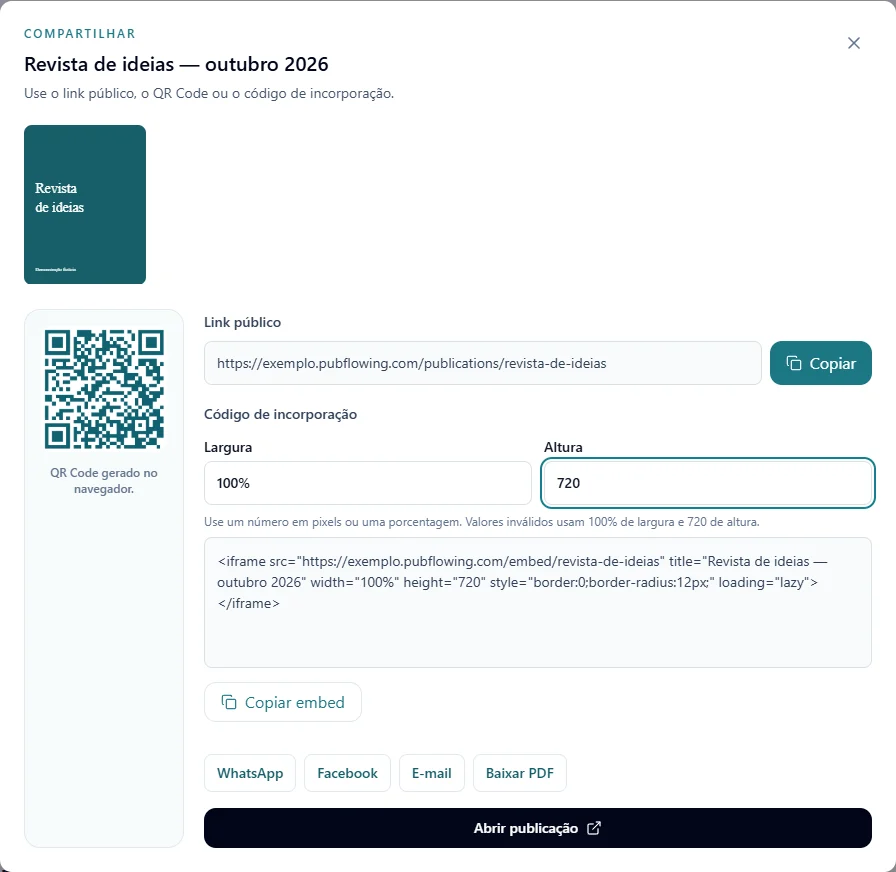
1. Prepare e copie o código no PubFlowing
Este procedimento usa incorporação por HTML genérico. Não é um plugin nem uma integração oficial entre o PubFlowing e a plataforma de destino. O documento continua hospedado no PubFlowing, com suas regras de acesso e apresentação.
No editor da publicação, abra Compartilhar e localize Código de incorporação. Confira largura e altura, então use Copiar embed. A largura de 100% costuma se adaptar ao espaço; escolha uma altura que permita ler e navegar. Não copie o endereço da área administrativa.
- Abra a publicação e confira todas as páginas.
- Teste o link como visitante antes da incorporação.
- Copie o código de incorporação atualizado.
2. Insira no Wix
Este roteiro se refere ao Wix Editor. O Wix Studio pode ter organização diferente de menus. Escolha a opção para inserir HTML; a opção de incorporar um site por URL é outro caminho e não deve receber o código completo.
Use HTTPS. O elemento possui um espaço próprio que pode recortar o conteúdo, mesmo quando a publicação se adapta à tela. Ajuste largura e altura do recipiente no editor e teste o resultado publicado no celular.
- No Wix Editor, abra Adicionar elementos.
- Procure Incorporar código e escolha Incorporar HTML.
- Abra Inserir código, cole o HTML do PubFlowing e aplique.
- Ajuste o tamanho do elemento e confira também o layout móvel antes de publicar.
3. Salve, confira e ofereça uma alternativa
Abra a página publicada em uma janela de visitante e no celular. Confira o enquadramento, a navegação e eventuais pedidos de senha. Teste também o modo retrato: o espaço do editor pode ser diferente da página final. Se a área ficar cortada, ajuste a altura do bloco e do leitor.
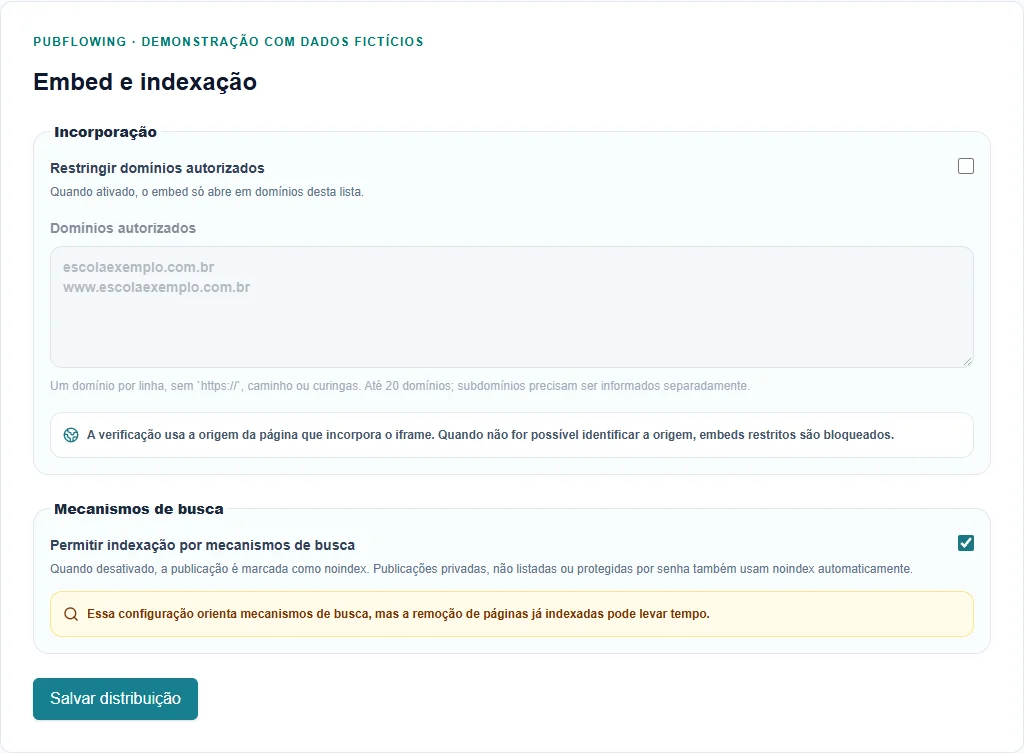
Inclua abaixo um link descritivo, como “Abrir o catálogo em uma nova página”. Se a plataforma remover o HTML ou a sua permissão não permitir iframes, mantenha esse link em vez de tentar contornar as proteções. Restrições de domínio no PubFlowing precisam incluir o domínio final do site quando essa opção estiver ativa.
Problemas comuns e como resolver
O HTML desapareceu depois de salvar.
Verifique plano, papel e política da plataforma. Não desative proteções globais; peça ao administrador para avaliar o conteúdo ou use um link.
O leitor fica em branco ou recortado.
Confira publicação, HTTPS, regras de domínio, altura e mensagem do navegador. Teste o endereço de leitura diretamente.
Preciso publicar de novo a cada acesso?
Não. Salve o bloco e publique as alterações na plataforma de destino. Ao mudar endereço ou acesso no PubFlowing, confira novamente a incorporação.
Fontes e documentação oficial
Consultadas em 15 de outubro de 2026. Os nomes de menus podem variar conforme idioma e versão.
Próximos passos
Continue com os guias abaixo e confira o resultado em uma janela de visitante antes de divulgar.
Para colocar a ideia em prática, siga o passo a passo para criar e publicar seu primeiro flipbook. Conheça também os recursos de publicação digital no PubFlowing e confira a disponibilidade no seu plano.