
Para quem: Pessoas autorizadas a divulgar a publicação para seu público.
Antes de começar: Uma publicação conferida, acesso a Compartilhar e uma definição clara de quem pode ler.
Ao terminar: Uma distribuição revisada no canal escolhido.
1. Prepare o endereço e uma imagem autorizada
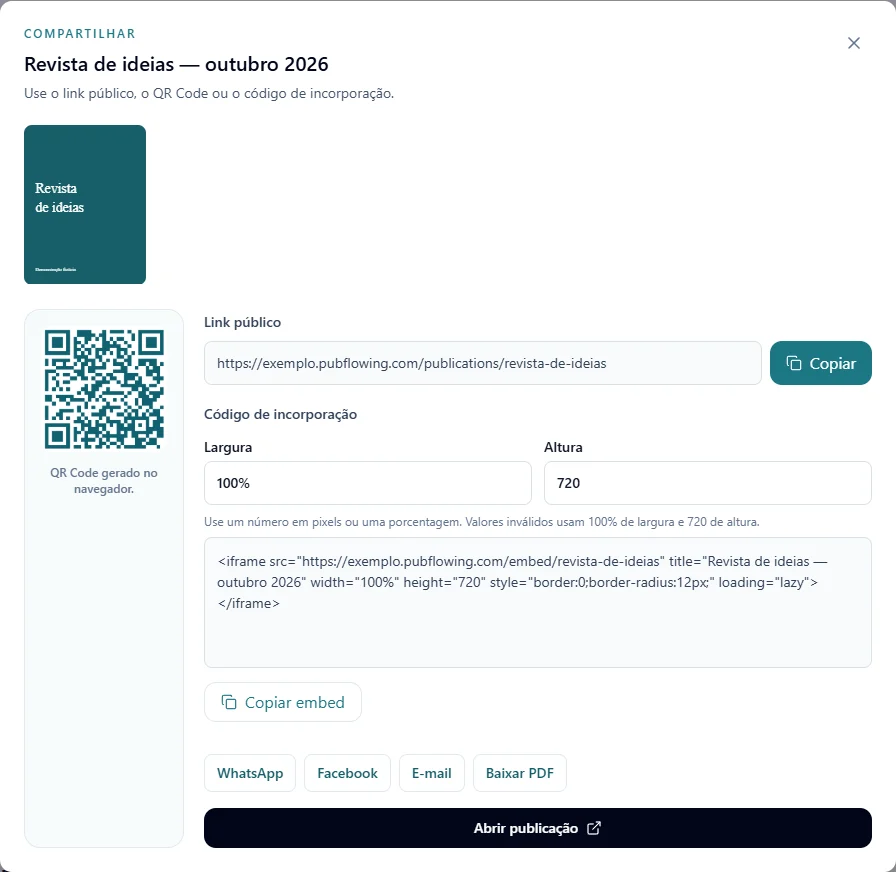
O PubFlowing oferece o link da publicação; este tutorial não descreve integração nativa nem postagem automática no Instagram. Prepare uma imagem própria da capa ou uma composição autorizada e confira o endereço que será usado na divulgação.
- Abra Compartilhar e copie o link atual.
- Teste a publicação no celular como visitante.
- Prepare uma chamada visual com título e identificação da edição.
2. Escolha onde o link ficará acessível
No aplicativo, confira as opções disponíveis na sua conta para links no perfil ou em um Story. Quando o adesivo de link estiver disponível, use-o com o endereço conferido e uma chamada descritiva. Não presuma que texto de URL na legenda de qualquer formato se tornará clicável.
Uma chamada fictícia pode dizer “Conheça os projetos da nossa revista de outubro — abra pelo link indicado”. Confira o destino antes de divulgar e evite instruções vagas se houver vários links. Disponibilidade de controles e nomes de menus variam; use a ajuda oficial do Instagram quando uma opção não aparecer.
- Escolha o formato e a imagem no próprio Instagram.
- Insira o link na opção disponibilizada pela sua conta.
- Confira texto, público e destino antes de publicar no canal.
3. Avalie a passagem do canal para o leitor
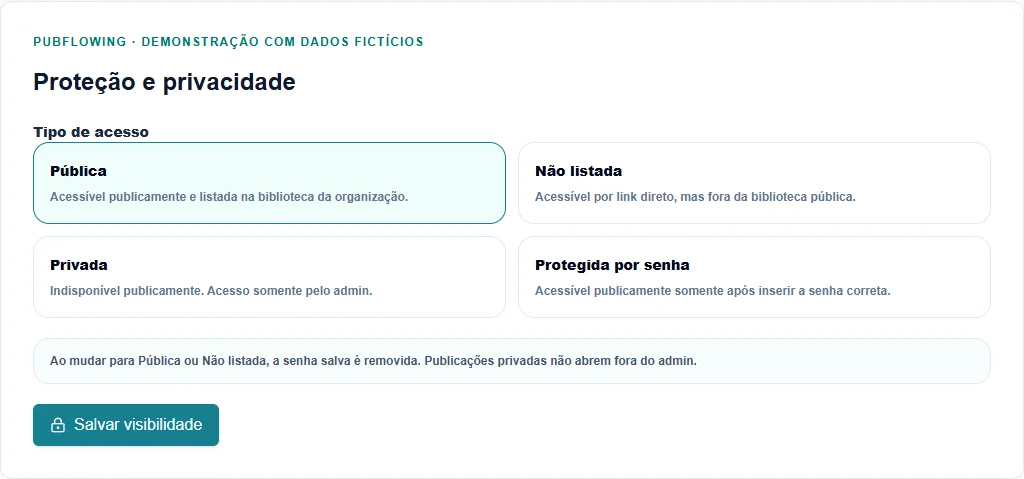
A publicação pode abrir no navegador interno da rede social. Teste nesse contexto e ofereça uma alternativa para abrir no navegador do dispositivo se houver dificuldade. Material protegido continuará exigindo a forma de acesso configurada no PubFlowing.
Não divulgue a senha em uma peça pública para um conteúdo restrito. Também não trate uma visualização do post como leitura concluída da publicação. São contextos diferentes. Revise o destino quando mudar o endereço ou substituir o material divulgado.
Problemas comuns e como resolver
Existe botão de publicar no Instagram?
Este procedimento utiliza o link e a postagem manual no canal, sem integração nativa prometida.
O endereço na legenda não abre.
Use uma opção de link disponível na conta e indique claramente onde ela está.
O Story prova leitura completa?
Não. Interação no canal e leitura do documento são medidas diferentes.
Próximos passos
Continue com os guias abaixo e confira o resultado em uma janela de visitante antes de divulgar.
Para colocar a ideia em prática, siga o passo a passo para criar e publicar seu primeiro flipbook. Conheça também os recursos de publicação digital no PubFlowing e confira a disponibilidade no seu plano.