
Para quem: Quem já criou uma publicação e deseja melhorar sua apresentação.
Antes de começar: Permissão para editar. Para compartilhar, aguarde o processamento e confira a visibilidade.
Ao terminar: Título, descrição e parte final do endereço revisados.
1. Encontre Título e endereço
O título identifica a publicação. O endereço é o link usado para abri-la; os dois não precisam ter exatamente o mesmo texto.
- Abra a publicação no painel.
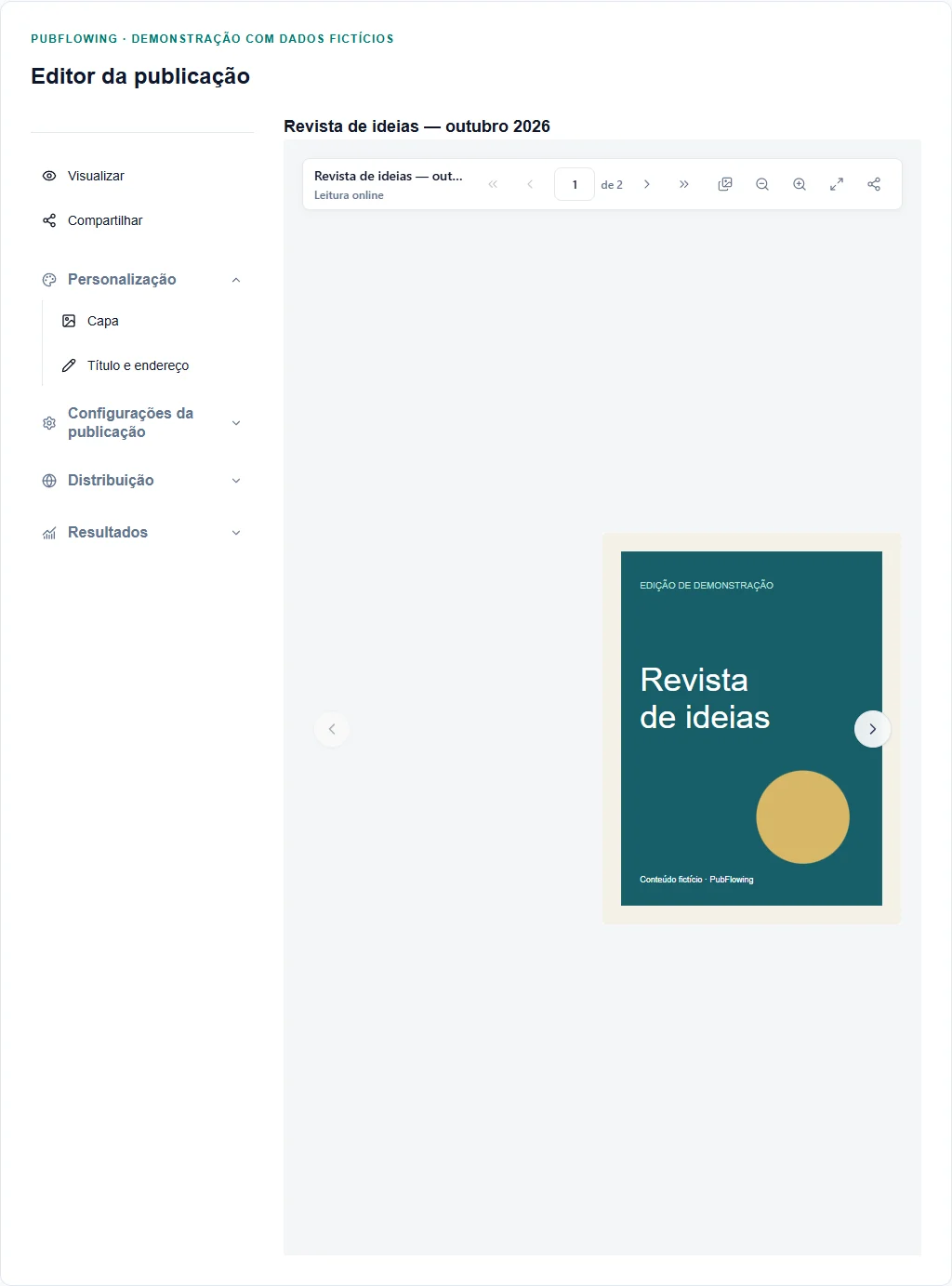
- Na lateral do editor, expanda Personalização, se necessário.
- Clique em Título e endereço. No celular, abra primeiro a navegação.
2. Ajuste o título e a parte editável do link
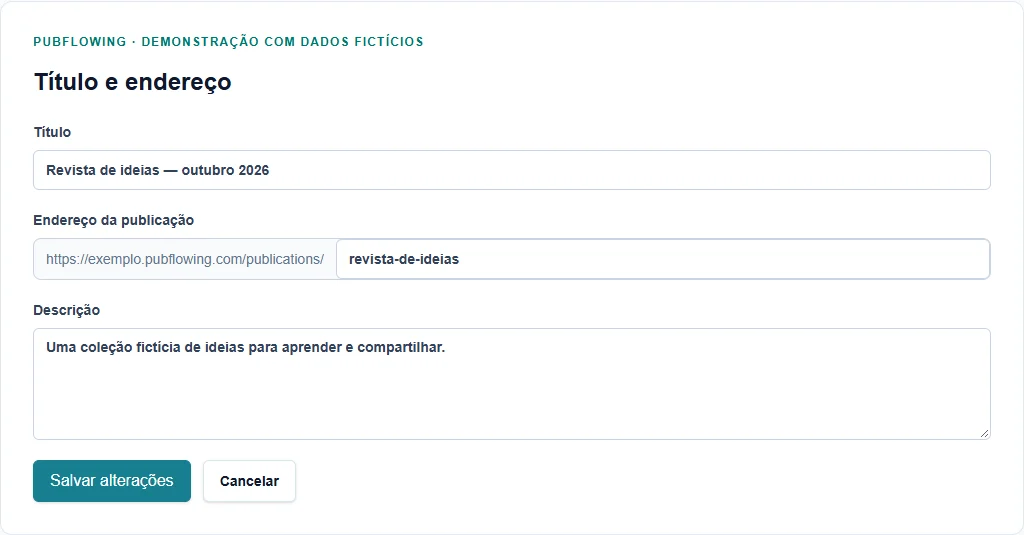
O formulário mostra o prefixo público da organização e a parte final editável. A biblioteca reúne vários materiais; o link da publicação abre um único flipbook.
O leitor usa /publications/ seguido do endereço escolhido, inclusive nos hosts personalizados. Copie o link apresentado, em vez de montar uma rota curta por conta própria.
- Preencha Título com um nome que ajude a reconhecer o material.
- Em Endereço da publicação, edite a parte final. Prefira palavras curtas separadas por hífens, como revista-outubro-2026.
- Use Descrição para explicar o conteúdo em uma ou duas frases.
- Confira o prefixo e clique em Salvar alterações.
3. Confirme o link antes de divulgar
Salvar o título não substitui a revisão do acesso. O link deve abrir o conteúdo esperado e respeitar sua proteção.
- Feche o formulário e abra Compartilhar.
- Use Abrir publicação e confira título e conteúdo.
- Copie novamente o link e atualize os materiais de divulgação.
Problemas comuns e como resolver
O nome muda durante a edição.
O campo normaliza caracteres para formar um endereço compatível. Prefira letras, números e hífens e confira o resultado antes de salvar.
O endereço não foi aceito.
Leia a mensagem: ele pode estar em uso ou não atender às regras. Escolha uma variação identificável.
O prefixo não é o esperado.
Ele é definido pelo endereço público ativo da organização. Confira identidade pública e domínios nas configurações; este formulário edita somente a parte final.
Próximos passos
Continue com os guias abaixo e confira o resultado em uma janela de visitante antes de divulgar.
Para colocar a ideia em prática, siga o passo a passo para criar e publicar seu primeiro flipbook. Conheça também os recursos de publicação digital no PubFlowing e confira a disponibilidade no seu plano.