
Para quem: Pessoas autorizadas a divulgar a publicação para seu público.
Antes de começar: Uma publicação conferida, acesso a Compartilhar e uma definição clara de quem pode ler.
Ao terminar: Uma distribuição revisada no canal escolhido.
1. Confira o destino antes de enviar
Abra a publicação no PubFlowing e confirme título, capa e privacidade. Um link não listado pode circular entre pessoas que não eram destinatárias; use uma proteção adequada quando o conteúdo exigir. Evite expor senhas junto ao link em grupos abertos.
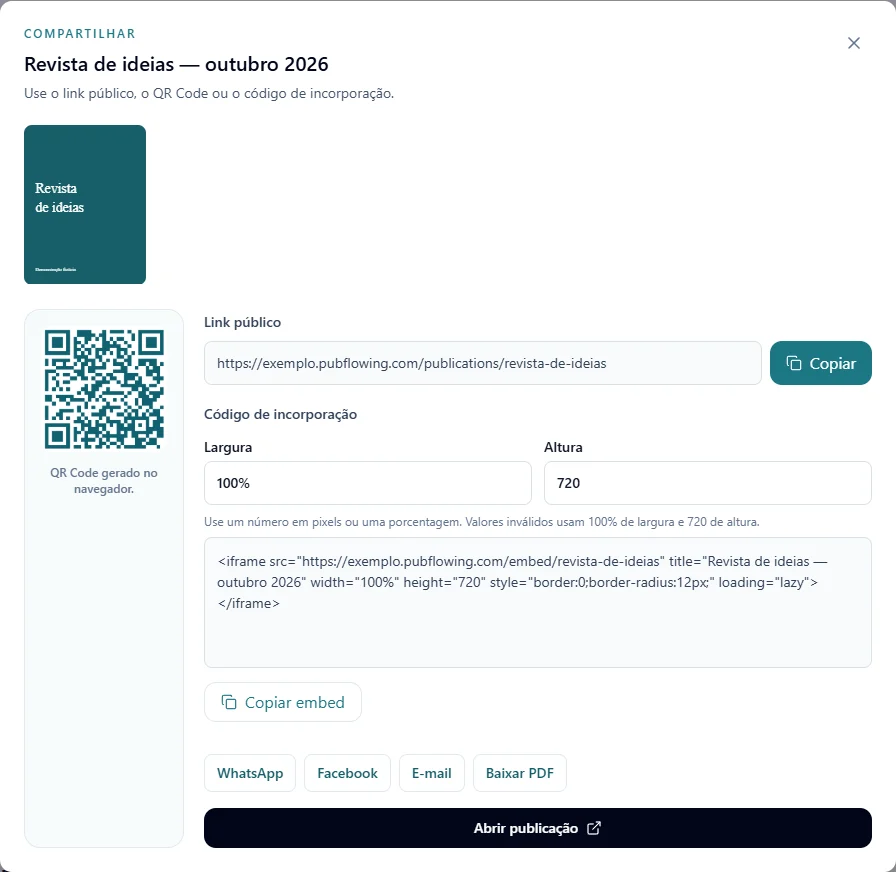
- Abra Compartilhar.
- Use Copiar para obter o endereço atual.
- Teste esse endereço em uma janela de visitante.
2. Abra o canal e revise a mensagem
O botão WhatsApp abre o encaminhamento do endereço para o serviço. Você escolhe a conversa e confirma o envio no próprio WhatsApp; o PubFlowing não envia automaticamente nem seleciona destinatários. Também é possível colar o link em uma conversa que você já abriu.
Escreva o motivo do envio, identifique a edição e faça um convite objetivo. Exemplo fictício: “A edição de outubro da revista da Escola Horizonte está pronta. Veja os projetos da feira de ciências: [link conferido]”. Envie somente ao público apropriado, respeitando a finalidade de cada grupo.
- Selecione WhatsApp ou cole o link na conversa desejada.
- Revise destinatário e texto.
- Confirme o envio no canal após conferir tudo.
3. Verifique a experiência do destinatário
Abra o link em um celular que não esteja usando a sessão de edição. Confira se o leitor carrega e se a senha é solicitada quando aplicável. Prévias e miniaturas dependem do canal e de seu cache: a ausência de uma capa na mensagem não prova que o leitor está com defeito.
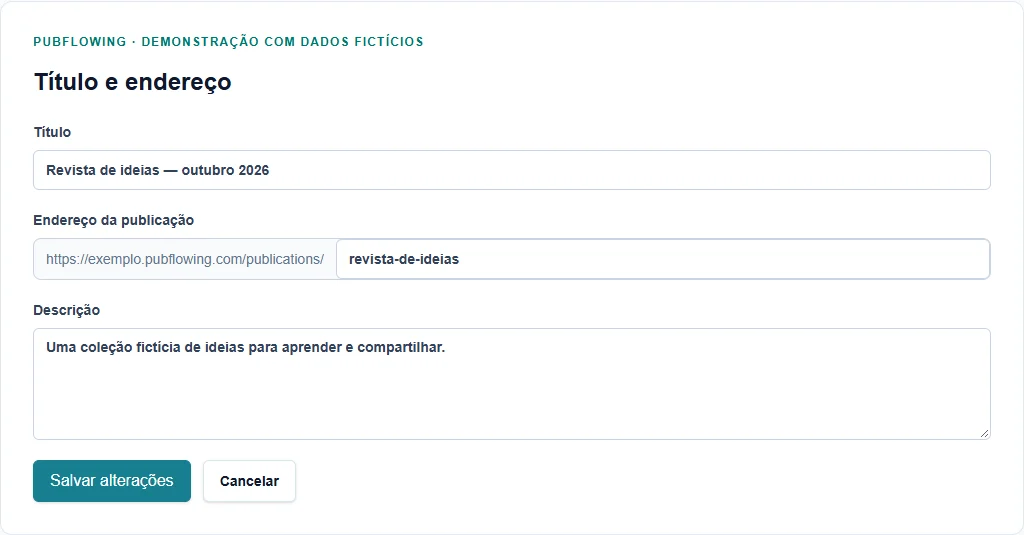
Se mudar o endereço da publicação, atualize mensagens e materiais que você controla. Não conte com redirecionamento automático de links antigos. Para identificar cada edição, mantenha título e mensagem claros.
Problemas comuns e como resolver
O botão não abre o WhatsApp.
Copie o endereço e cole no aplicativo ou na versão web disponível no dispositivo.
A prévia não mudou.
Teste o link. A prévia pode permanecer em cache no canal; não altere o endereço apenas para tentar forçá-la.
Posso enviar em massa pelo PubFlowing?
Este fluxo prepara um link para compartilhamento. Ele não é um disparador de mensagens em massa.
Próximos passos
Continue com os guias abaixo e confira o resultado em uma janela de visitante antes de divulgar.
Para colocar a ideia em prática, siga o passo a passo para criar e publicar seu primeiro flipbook. Conheça também os recursos de publicação digital no PubFlowing e confira a disponibilidade no seu plano.